
Así se trabaja en la nueva CRM.
Pantallas reales, explicadas paso a paso. Un mismo proceso con permisos diferentes para administración, presidencia, vecinos y empresas.
Tus comunidades, en una sola vista.
Consulta comunidades, vecinos, expedientes abiertos y trabajos terminados. Cada administrador accede a la información que le corresponde.
Tu gestión, de un vistazo
Ejemplo de actividad de comunidades, vecinos y trabajos.
- 01
Sitúa cada actuación
Organiza los expedientes y sus documentos por comunidad.
- 02
Coordina a las personas
Da de alta comunidades y vecinos; asigna la función de presidente.
- 03
Decide el siguiente paso
Revisa los avisos comunitarios y asigna la empresa responsable.
Cada aprobación deja constancia.
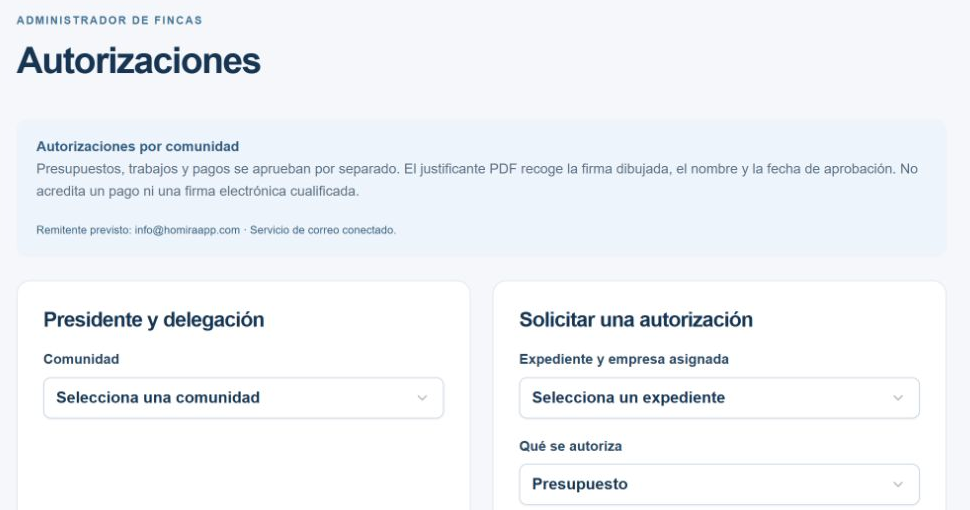
Presupuesto, realización del trabajo y autorización de pago son decisiones distintas. El presidente puede aprobar cuando tiene una delegación vigente y dentro de sus límites.
- 01
Define quién autoriza
El administrador configura la delegación de la presidencia por comunidad.
- 02
Aprueba con firma
La aprobación registra identidad, fecha y firma dibujada cuando se incorpora.
- 03
Conserva el justificante
PDF vinculado al expediente, consultable según permisos y enviable a la empresa por correo.
El PDF es un justificante de aprobación, no un comprobante de cobro ni una firma electrónica cualificada. La empresa solo consulta los justificantes de sus propios trabajos.
Lo facturado. Lo cobrado. Lo pendiente.
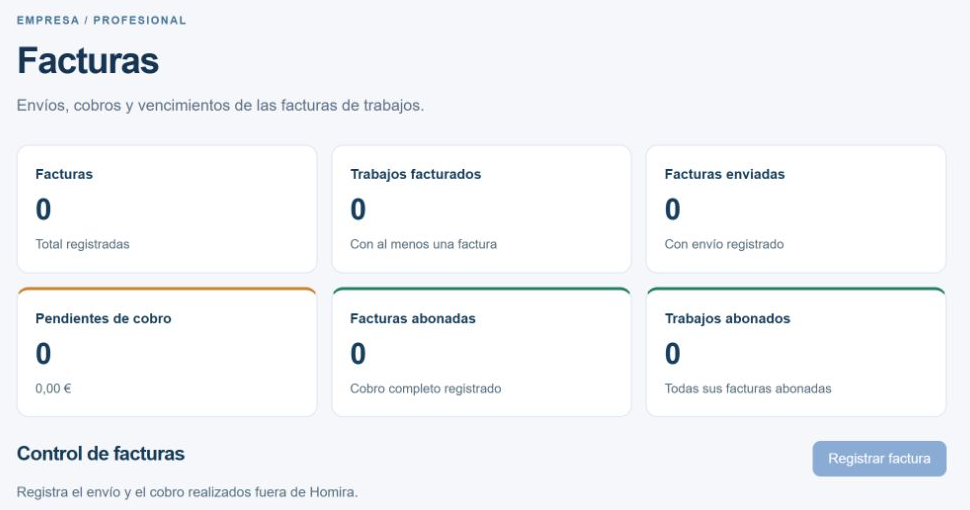
Una vista para distinguir facturas registradas, enviadas, pendientes de cobro y abonadas, junto con los trabajos a los que corresponden.
- 01
Vincula la factura
Registra su número, importe y vencimiento en el trabajo correspondiente.
- 02
Controla los plazos
Consulta los días restantes o transcurridos desde el vencimiento y filtra las vencidas.
- 03
Registra el cobro
Actualiza los importes cobrados fuera de Homira. Aprobar un pago no significa que esté abonado.
La próxima revisión, bajo control.
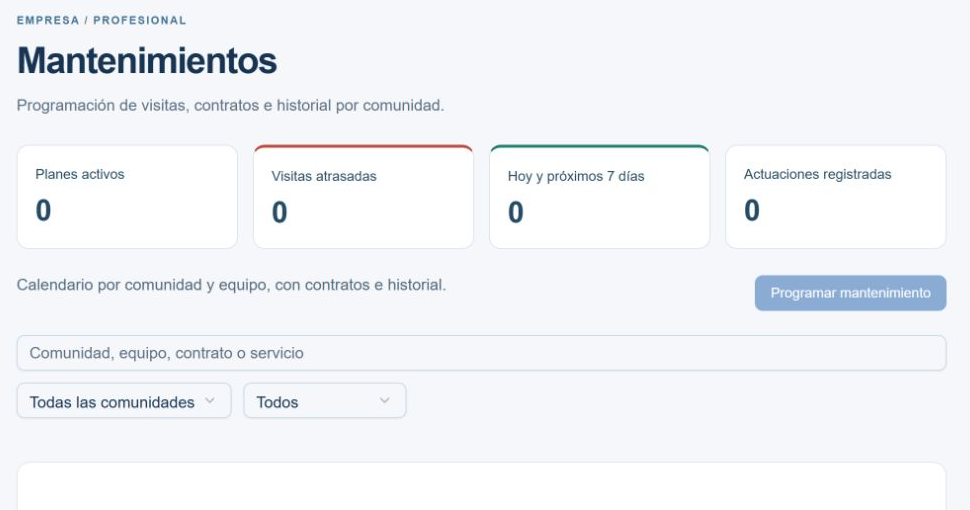
Relaciona cada mantenimiento preventivo con su comunidad y equipo. Programa la periodicidad y conserva el contrato y el historial de actuaciones.
- 01
Prepara el contrato
Adjunta el contrato o utiliza los modelos disponibles como punto de partida.
- 02
Programa la revisión
Define las fechas y la frecuencia de cada plan de mantenimiento.
- 03
Consulta lo pendiente
Distingue visitas atrasadas, próximas y actuaciones registradas en el panel.
Los avisos de vencimiento aparecen en el panel. No están activados los recordatorios automáticos de mantenimiento por email.
Comunica una avería. Sigue su evolución.
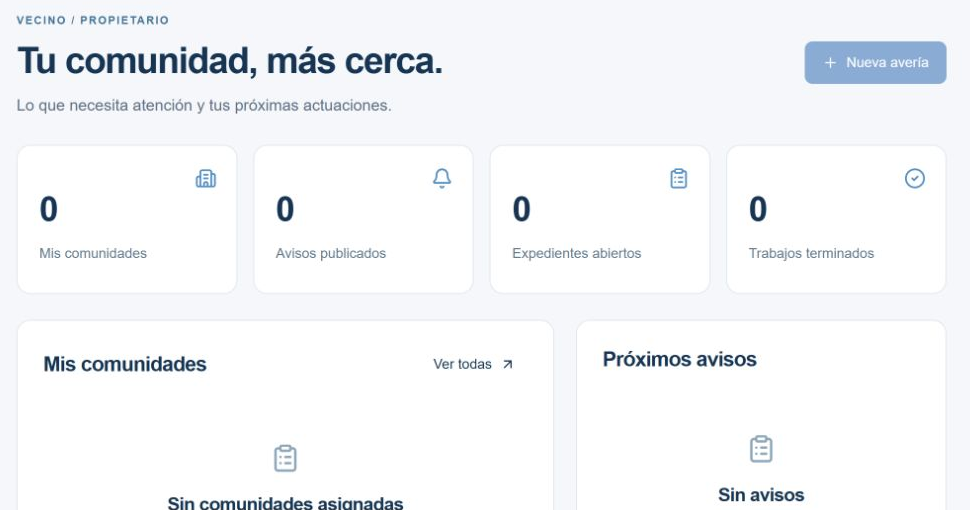
Describe el problema, indica dónde ocurre y añade fotos o vídeos. Distingue una avería comunitaria de una reparación en tu vivienda.
- 01
Explica qué ocurre
Una vista general y una foto del detalle ayudan a entender la incidencia.
- 02
Sigue tu expediente
Consulta el estado, los comentarios y la documentación a los que tengas acceso.
- 03
Consulta tu comunidad
Lee los avisos y documentos que los responsables hayan compartido contigo.
Tu espacio, con tus permisos.
La CRM funciona con cuentas autorizadas en Homira. Homira revisa las altas de empresas y administradores; el administrador vincula a los vecinos con su comunidad.
Crear una ficha no concede acceso automáticamente: necesitas invitación y un perfil aprobado. Antes de realizar operaciones, lee y acepta las condiciones; podrás consultarlas siempre desde tu cuenta.